NVIDIA App 更新:新增全局 DLSS 优设、GeForce RTX 40 系列 GPU 支持 NVIDIA AI 插帧等功能
由 Andrew Burnes 发表于 2025年8月18日
|
对于搭载 NVIDIA GPU 的 PC 和笔记本电脑,NVIDIA App 是用户的必备工具。无论是游戏爱好者还是内容创作者,NVIDIA App 能简化升级最新 GeForce Game Ready 和 NVIDIA Studio 驱动的流程,并可快速发现和安装 NVIDIA 应用,如 RTX Remix 和 NVIDIA Broadcast 应用。
我们最新的 NVIDIA App 测试版更新将于北京时间 8 月 20 日凌晨 0 点发布,同时发布的还有新 Game Ready 驱动,部分新功能需要该驱动支持。在“设置” (Settings) >“关于” (About) 中勾选“选择加入以体验测试版或实验性功能”即可下载应用更新,或在下周获取非测试版。请从 NVIDIA App 的“驱动程序” (Drivers) 选项卡下载我们的最新驱动。
安装完新的驱动和 NVIDIA App 更新后,您会发现,借助全局切换开关,DLSS 优设现在可一次性为系统上所有兼容的游戏开启,而无需逐个游戏进行设置。此外,在游戏中按 Alt+R 弹出的统计信息浮窗现在可以显示 DLSS 优设功能的状态,GeForce RTX 40 系列 GPU 现在可以开启 NVIDIA AI 插帧,增加了精简版的 NVIDIA Surround 设置界面,我们还从 NVIDIA 控制面板引入了用户呼声最高的 3D 设置。
有关各项新增功能的详细信息,请继续阅读。
DLSS 优设功能全局设置
NVIDIA App 的 DLSS 优设功能让用户能够升级兼容的游戏和应用,以增加对 DLSS 4 多帧生成技术以及更新 AI 模型的支持,从而提升图像质量并加速性能。只需点击几下,即可在兼容的游戏中启用以下增强功能:
- DLSS 多帧生成优设:对于尚未原生支持 DLSS 多帧生成的游戏,当游戏中的帧生成功能处于开启状态时,GeForce RTX 50 系列用户即可借助此选项启用 DLSS 多帧生成技术。
- DLSS 帧生成模型升级:当游戏中的帧生成功能处于开启状态时,GeForce RTX 50 系列和 GeForce RTX 40 系列用户即可启用最新 DLSS 帧生成模型,它占用更少显存,并可提高帧率。
- DLSS Transformer 模型升级:当游戏中的下列功能处于开启状态时,所有 GeForce RTX 用户即可启用用于 DLSS 超分辨率、光线重建和 DLAA 的最新 Transformer AI 模型。
- DLAA 和超级性能模式:对于尚未原生支持 DLAA 或超级性能模式的游戏,当游戏中的 DLSS 超分辨率处于开启状态时,可启用 DLAA 或超级性能模式。或者,设置自定义输入分辨率值以微调性能和图像质量。
以前,对于库中的每个游戏,用户都必须找到“图形 > 程序设置”界面,然后滚动到“驱动设置”,激活兼容的 DLSS 优设功能。
现在,NVIDIA App 用户只需转到“图形 > 全局设置”,并根据自己的喜好配置 DLSS 优设功能。这些设置将应用于所有兼容的游戏,以及未来检测到的游戏。对于拥有庞大游戏库的游戏玩家来说,这可以节省大量时间,并确保所有兼容的游戏和应用均使用您的设置。
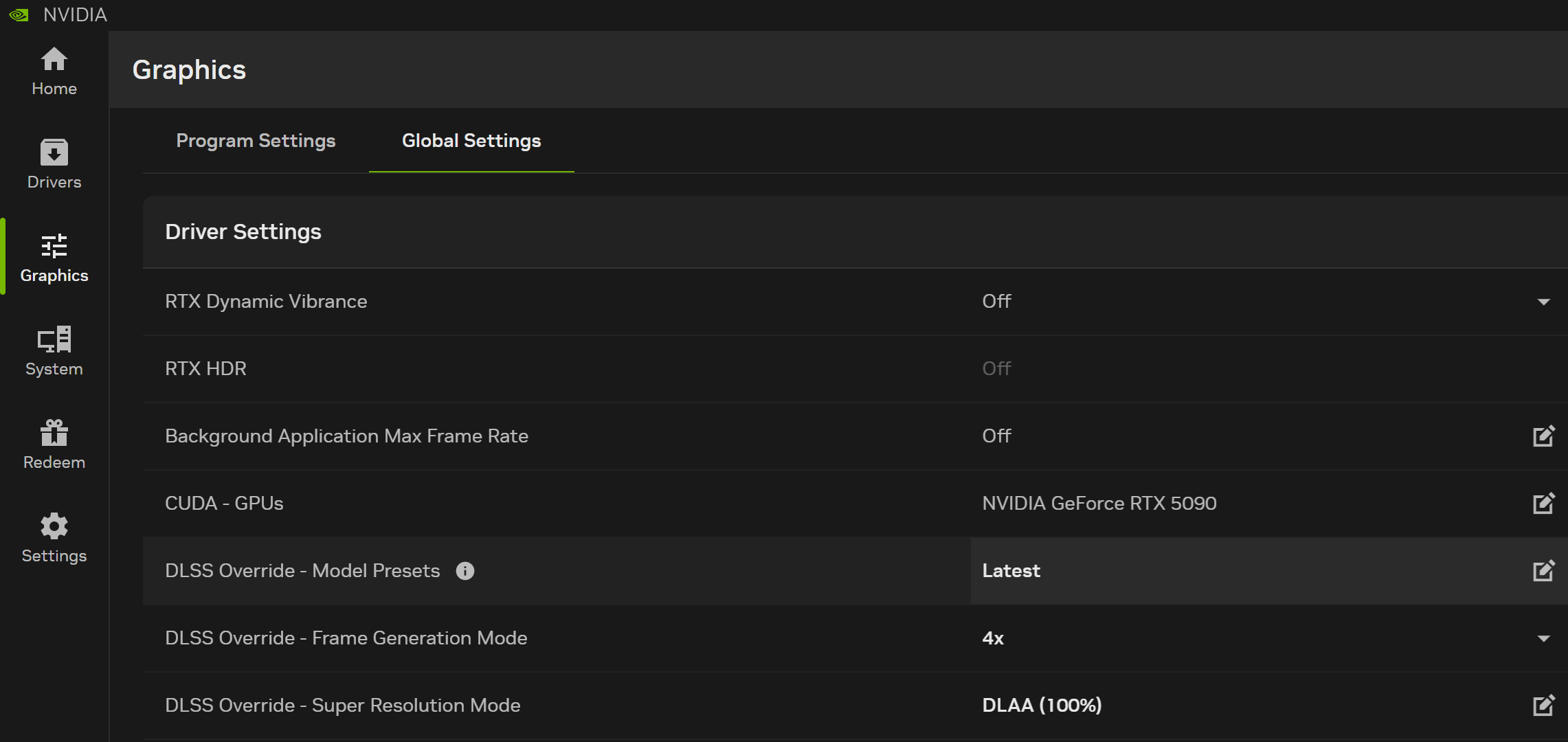
如果需要对特定游戏或应用进行进一步更改,用户仍然可以打开“图形 > 程序设置”,为每个游戏或应用单独调整选项。
DLSS 优设功能状态现已在游戏内可见
按 Alt+Z 可弹出 NVIDIA App 浮窗,让用户可以即时访问录制内容、屏幕截图及更多信息。浮窗的侧边栏底部是“统计数据”,允许用户配置游戏内浮窗,以显示帧率、GPU 利用率、系统温度和许多其他数据。
导航到“统计数据” > “统计数据视图” > “DLSS”下的全新 DLSS 视图,以显示 DLSS 优设的状态。或者,导航至“自定义”统计数据视图以进一步配置所显示的信息,并添加其他统计数据。

配置后,所有信息都将在游戏内显示,并可以通过 Alt+R 打开或关闭。启用后,您可以快速轻松地查看 DLSS 的状态以及 NVIDIA App 的 DLSS 优设功能是否在游戏内激活。

面向 GeForce RTX 40 系列 GPU 推出 NVIDIA AI 插帧
NVIDIA AI 插帧是一个基于驱动的 AI 模型,可在两帧之间插入由 AI 推理而生成的帧,使游戏体验更流畅,以增强尚未支持 DLSS 帧生成的游戏。
继面向 GeForce RTX 50 系列 GPU 推出 NVIDIA AI 插帧后,这项功能现在也支持所有 GeForce RTX 40 系列 GPU,只需同时安装全新的 NVIDIA App 和 Game Ready 驱动更新即可。
要启用 NVIDIA AI 插帧,请在“图形 >程序设置”中选择兼容的 DirectX 11、DirectX 12 或 Vulkan 游戏。向下滚动右侧的选项列表,找到“驱动设置”,然后打开 AI 插帧。

NVIDIA AI 插帧可应用于以原生分辨率运行、使用 DLSS 超分辨率或激活了其他缩放技术的游戏。
全新精简版的 NVIDIA Surround 设置
NVIDIA Surround 可将多路独立显示整合为一路大屏显示,例如,让用户在三台 4K 显示器上以 11520x2160 的分辨率畅玩飞行和竞速模拟游戏。
我们全新的 NVIDIA App 更新引入了响应灵敏的 NVIDIA Surround 设置界面,包含水平和垂直设置以及其他配置选项。

要访问 Surround 设置界面,请导航到“系统 > 显示”,点击“G-SYNC 和 Surround”以展开面板,然后点击“Surround”下方的按钮。

在未来的 NVIDIA App 更新中,将重新引入边框校正和 Surround 热键。
通过旧版 3D 设置增强老游戏
许多老游戏可以使用 NVIDIA 控制面板选项进行增强,以纠正各向异性过滤的不足、增强抗锯齿效果,并添加更逼真的环境光遮蔽。
对于当今的大多数游戏来说,这些选项已不再适用或必要,但根据社区反馈,我们知道它们在复古游戏玩家以及在当今功能更强大的硬件上重温经典游戏的玩家中仍然很受欢迎。
现在,NVIDIA App 中提供了这些选项,可以通过“图形”面板针对单个游戏设置或进行全局设置。在某个游戏或全局的“驱动设置”下,向下滚动到列表底部,然后点击“显示旧版设置”。

其中包含各向异性过滤和纹理过滤、后台应用最高帧率、FXAA 抗锯齿、多重采样、超级采样和透明抗锯齿、NVIDIA 多帧采样抗锯齿以及 PhysX GPU 设置。
Advanced Optimus 动态显示切换增强
利用 Advanced Optimus 动态显示切换,笔记本电脑可在使用 GeForce GPU 与集成显卡之间动态切换。在执行文字处理等基础任务时可使用集成显卡,从而降低功耗并延长电池续航时间。在启动 GPU 加速的应用或游戏时,Advanced Optimus 动态显示切换会切换至 GeForce GPU,以最大限度地提高性能、利用高刷新率显示器并启用 G-SYNC。
之前的 NVIDIA App 更新在“系统 > 显示器”下增加了 Advanced Optimus 动态显示切换。我们的全新更新让激活 Advanced Optimus 动态显示切换更容易,详细说明了哪些应用阻止使用该功能,并添加了开关该功能时的托盘图标和桌面通知的控制。
您可以转到“系统 > 我的装备”,点击“查看配置详情”,然后向下滚动项目列表,直到找到“Advanced Optimus 动态显示切换”,确定您的笔记本电脑是否支持 Advanced Optimus 动态显示切换。

更多功能正在开发中
在未来的更新中,我们将继续添加 NVIDIA 控制面板选项,以及新功能和进一步的增强。请通过窗口右上角的应用内反馈功能分享您对 NVIDIA App 的看法,并告诉我们您希望看到纳入哪些其他功能。如果您有任何问题,可以使用我们新增的“报告问题”表单来提交。
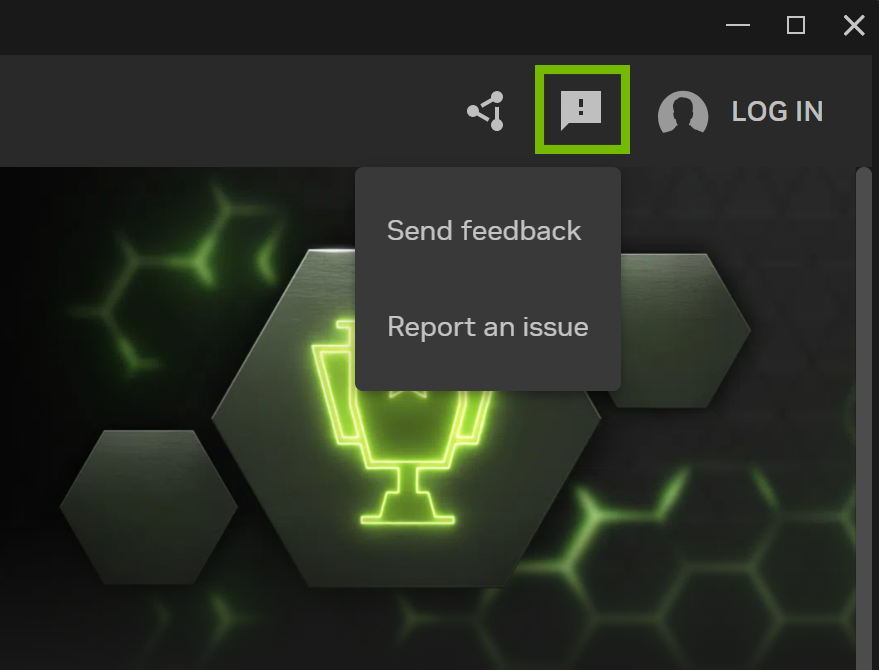
要向 NVIDIA 发送关于任何功能的反馈,请点击 NVIDIA 浮窗按钮右侧的感叹号
请继续关注 GeForce.cn 上有关 NVIDIA App 未来发展的更新。如果您尚未安装 NVIDIA App,敬请立即从我们的网站下载!