NVIDIA Broadcast 应用:设置指南
NVIDIA Broadcast 简介
NVIDIA Broadcast 可以利用 AI 的强大功能将标准网络摄像头和麦克风升级为高端智能设备,从而将任意空间转变为家庭工作室。通过麦克风去噪、房间回声消除、虚拟背景、网络摄像头人像跟踪和视频降噪等 AI 功能,提高直播的视频和音频质量。通过 NVIDIA RTX GPU 上搭载的名为 Tensor Core 的专用 AI 处理器,AI 网络能够实时运行高质量的效果。
要求
| GPU | NVIDIA GeForce RTX 2060、Quadro RTX 3000、TITAN RTX 或性能更强的 GPU |
| RAM | 8GB RAM 或更高 |
| CPU | 推荐:英特尔酷睿 i5 8600、AMD Ryzen R5 2600 或性能更强的处理器 |
| 驱动 | NVIDIA Studio 驱动 570、Game Ready 驱动程序 570、NVIDIA RTX Enterprise 驱动 570 或更高版本 |
| 操作系统 | Windows 10(64 位) |
| 连接 | 在安装过程中需要连接到互联网 |
快速入门指南
NVIDIA Broadcast 会在您的 Windows PC 上创建虚拟设备,为您的麦克风、扬声器或网络摄像头应用 AI 效果,通过多种方式对其进行优化。您会希望在直播或视频会议应用中选择此虚拟设备(名为 NVIDIA Broadcast)。
安装:
- 下载应用。
- 安装。在安装期间,该应用将下载系统所需的文件。下载需要约 3GB 的额外存储空间,因此请确保您网络连接正常并有足够的存储空间。
设置:
- 设置 NVIDIA Broadcast:
a. 打开 NVIDIA Broadcast 应用。
b. 导航至每个设备并选择顶部的输入设备。
c. 选择您要应用的效果。
i. 如果您愿意,可以组合使用多种效果。
ii. 我们建议您仅启用所需效果,以避免占用不必要的 GPU 资源。
iii. 要查看已启用特效的 GPU 使用率,请在“settings”(设置) 中启用 GPU 利用率指示器。

d. 对于某些效果,您可以使用下方的滑块或选项调整效果设置
2. 查看 Windows 的“Sound Settings”(声音设置):
a. 前往“Windows Settings”(Windows 设置)> 系统 > 声音,确保已将耳麦或扬声器设置为输出设备。您不应将 NVIDIA Broadcast 扬声器保留为默认设置,因为您需要滤除所有系统声音。

b. 如果您愿意,可以选择 NVIDIA Broadcast 麦克风作为输入设备。这样,您就不需要在每个应用中对其进行配置。在这种情况下,请确保在 NVIDIA Broadcast 应用中选择实际的麦克风。
3. 配置直播或视频会议应用:
a. 打开要使用的应用
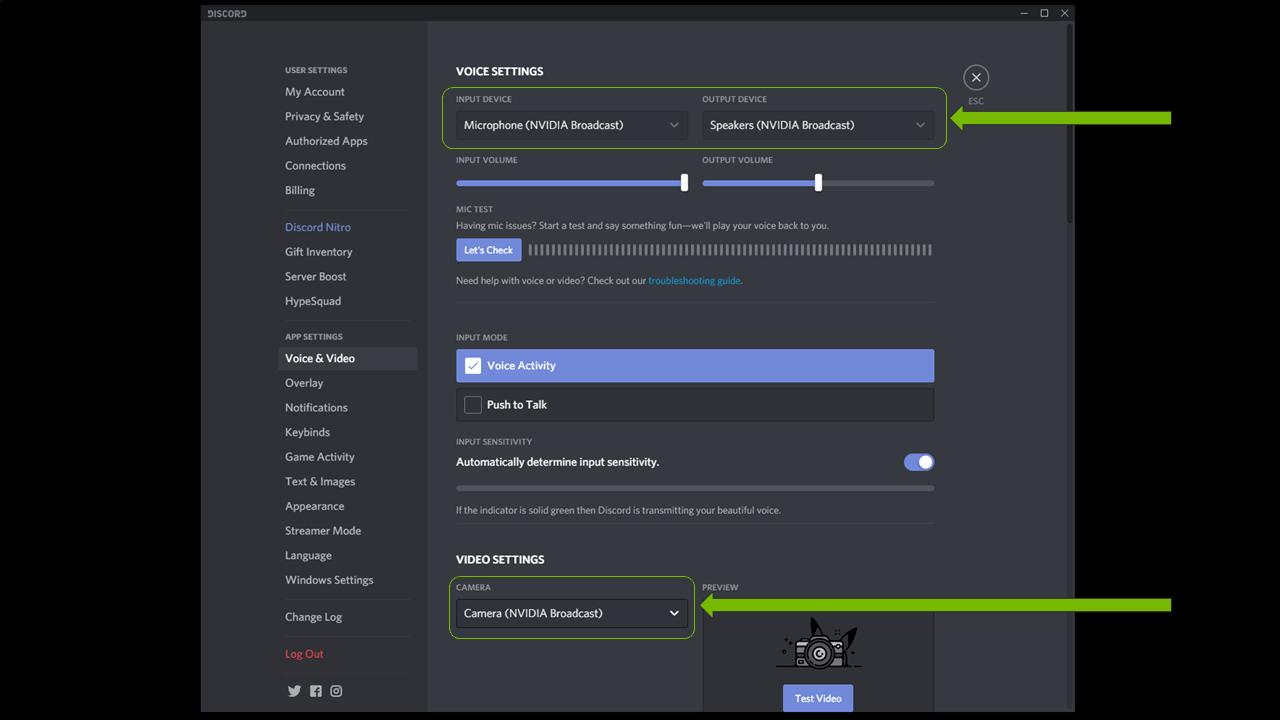
b. 转至“Settings”(设置),然后浏览至“Voice & Video”(语音和视频)部分
c. 选择 NVIDIA Broadcast 设备:
i. 麦克风 (NVIDIA Broadcast)
ii. 扬声器 (NVIDIA Broadcast)
iii. 摄像头 (NVIDIA Broadcast)
要详细了解如何配置特定应用,请单击此处。
设置完毕!
高级设置:
- 关于多效果:您可以为每个设备组合使用多种 AI 效果。
- 要添加辅助效果,只需单击“Add Effect”(添加效果)按钮即可。
- 并非所有效果都可以组合使用。例如,音棚音效无法与麦克风噪音消除结合使用。
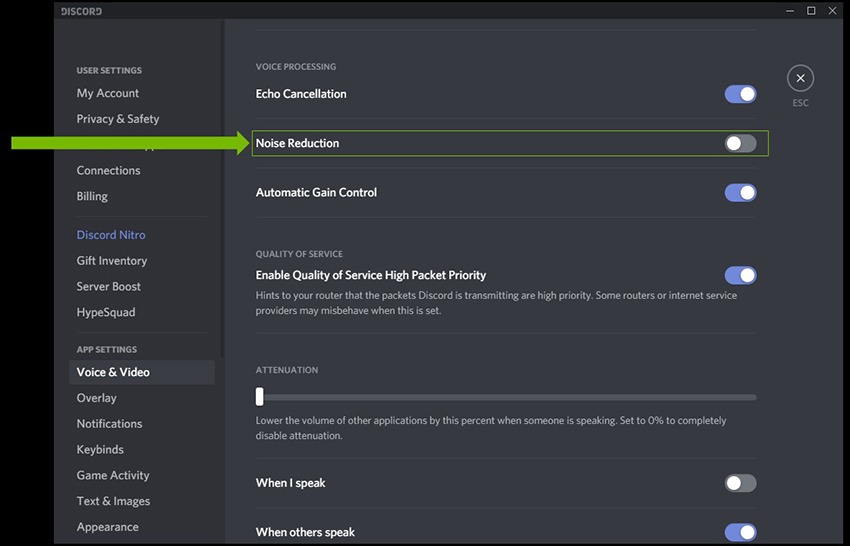
- 避免第三方过滤器出现问题:应用有时会使用类似 NVIDIA Broadcast 中的效果,如去噪。应用效果两次往往会造成效果无法正确呈现。我们建议在您的应用和驱动中禁用此类效果。
- 更改分辨率。如果要调整摄像头分辨率,则需要通过 NVIDIA Broadcast 来完成。在直播/视频会议应用中,应保留默认设置,或与 NVIDIA Broadcast 设置相匹配。如果您在 NVIDIA Broadcast 中更改了网络摄像头的分辨率,则需要在应用中重新加载摄像头(也就是将应用关闭后再打开,如果未设置为“Auto”(自动),则需要调整分辨率)。
- 如果您经常与麦克风/扬声器连接/断开连接:如果您经常切换麦克风和扬声器(即经常插拔),则可以选择(默认设备)作为 NVIDIA Broadcast 的输入。这样系统会自动将 Windows 检测到的任何麦克风/扬声器用作新的默认设备输入,让您不必每次都进行配置。
- 将 NVIDIA Broadcast 设置为 Windows“Sound settings”(声音设置)中的默认设备:在 Windows 中,您可以将 NVIDIA Broadcast 选作默认麦克风,这样就不必在每个应用中进行更改。如果选择此选项,请确保在 NVIDIA Broadcast 中选择实际的麦克风。请勿对扬声器执行此操作,因为这样一来,您将开始过滤来自设备的所有音频,如视频和音乐。
- 宽屏显示模式:NVIDIA Broadcast 应用现在支持两种尺寸:一种是垂直方向显示器,非常适合希望获得小尺寸应用以便轻松访问的用户;另一种是更宽的显示模式,便于导航并提供更大的视频预览。
- 要展开或折叠应用程序视图,请单击顶部窗口栏上的“扩展”按钮。


测试方法
NVIDIA Broadcast 应用具有内嵌的测试功能:
- 要测试您的麦克风,请在具有背景噪音的环境中录制自己的音频。现在,您可以播放文件并打开和关闭效果,或调节强弱,以查看效果给音频带来哪些变化。
- 为测试您的扬声器,我们提供了一些录音,您可以在打开和关闭效果时听这些录音,比较一下有哪些变化。您还可以调整效果的强弱。
- 要测试网络摄像头,只需使用预览窗口。
- 预览窗口新增“before/after”(之前/之后) 功能。您可借此比较原始摄像头输出与应用 AI 效果的 NVIDIA Broadcast 输出。要启用此功能,请单击“Camera Preview”(摄像头预览) 窗口中的分屏图标

- 注意:请务必在直播或加入视频通话之前禁用此功能,否则您的观众也会看到并排视频。
期待您的反馈!
NVIDIA Broadcast 音棚音效和视频降噪功能目前处于测试阶段。版本 2 更新了用户界面。而您提供的反馈有助于我们让软件日趋完善。
- 如在使用过程中遇到任何问题,请单击此处向我们报告。
- 帮助我们训练 AI 网络。
针对应用进行配置
OBS Studio
1. 前往“Settings”(设置)>“Audio”(音频)。

2. 选择 NVIDIA Broadcast 作为您的设备:

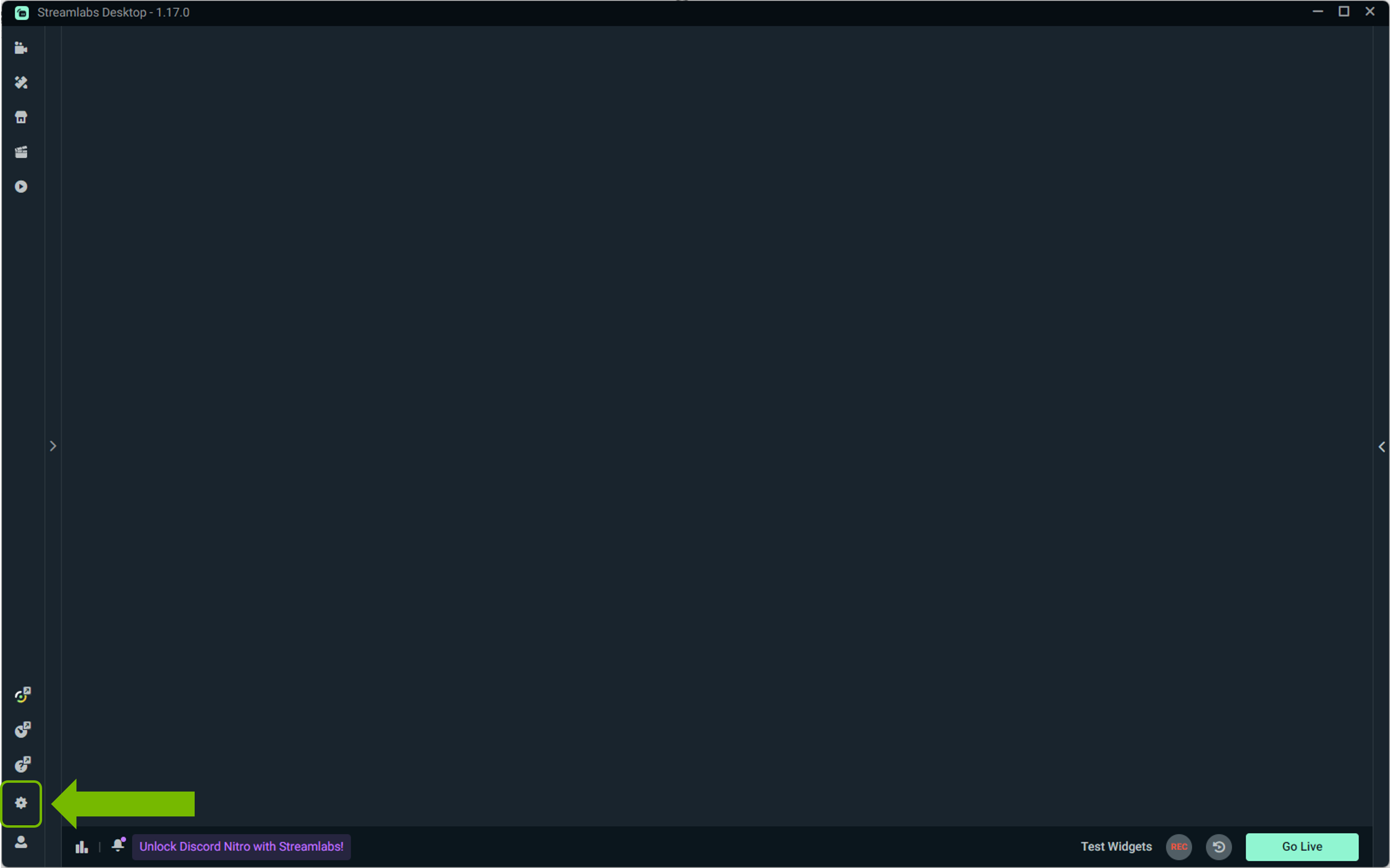

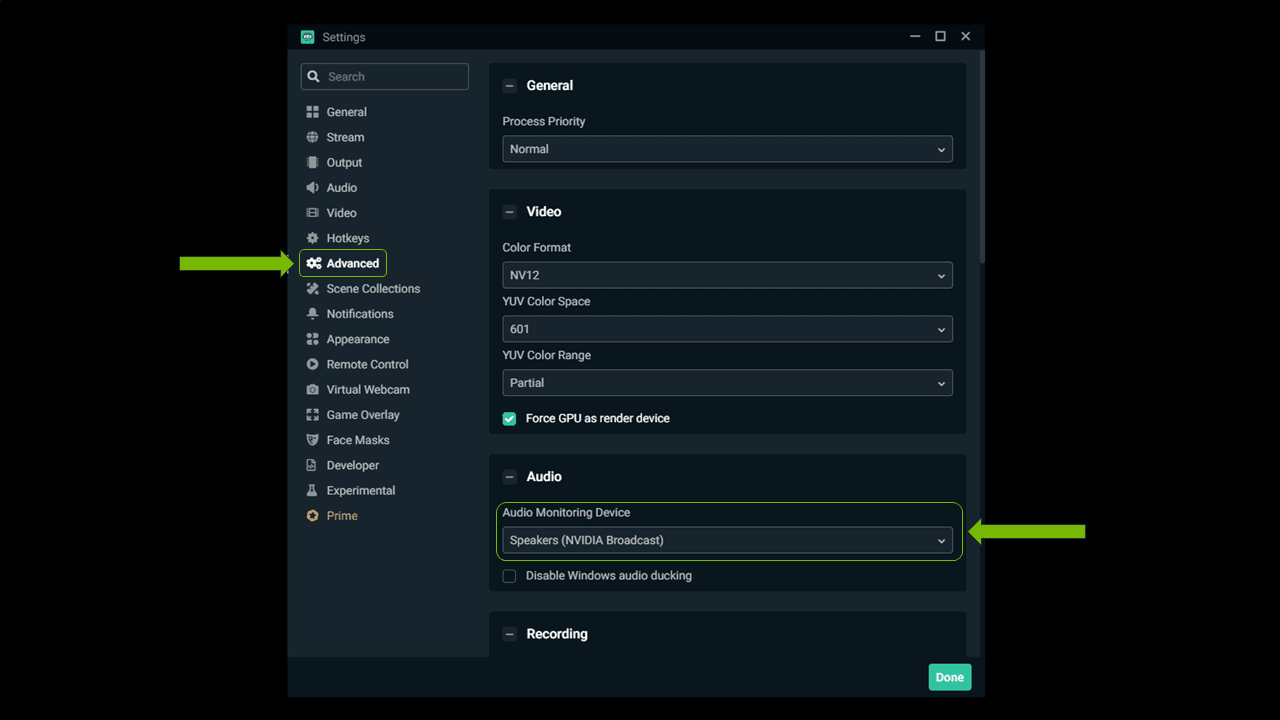
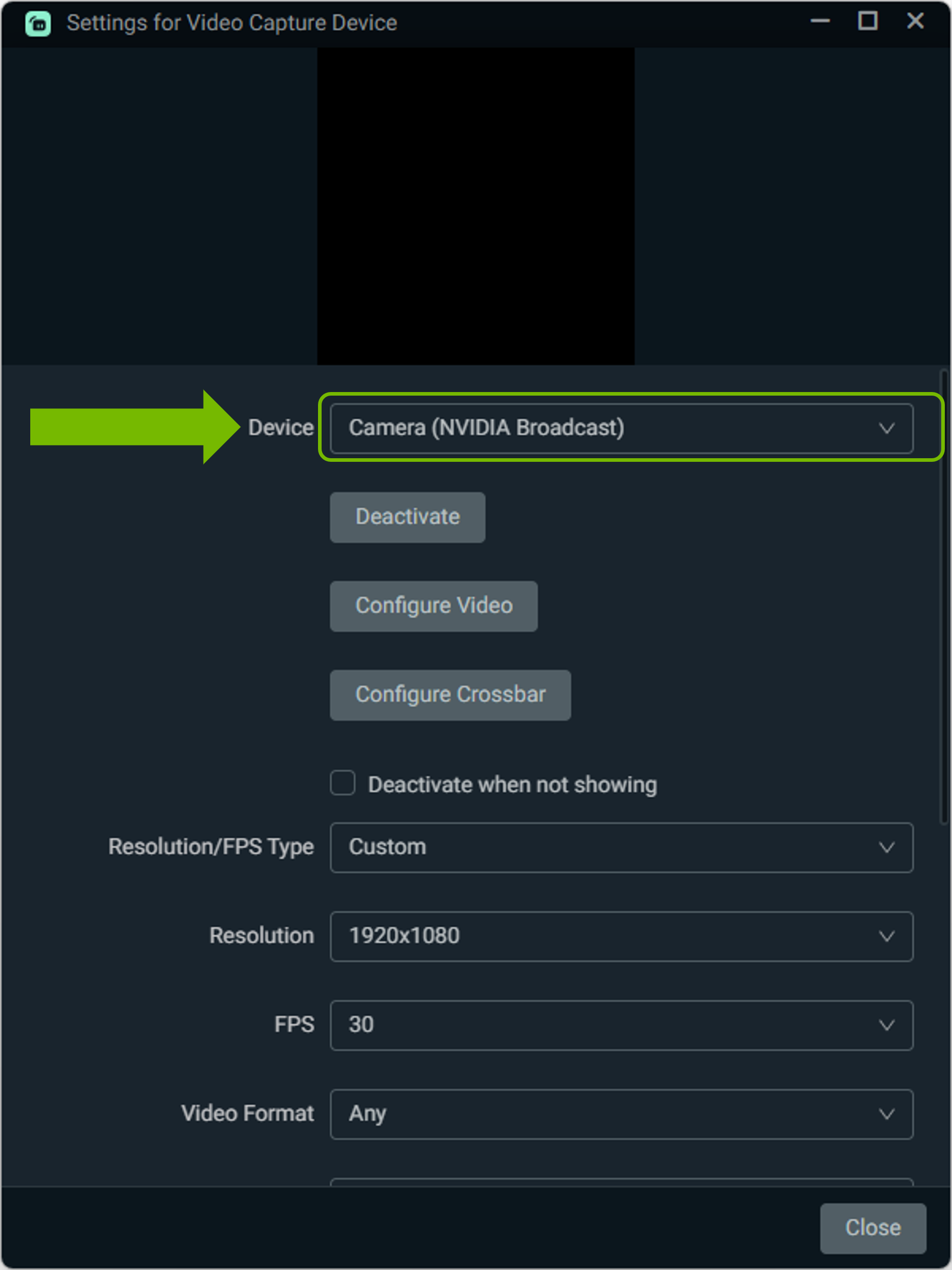
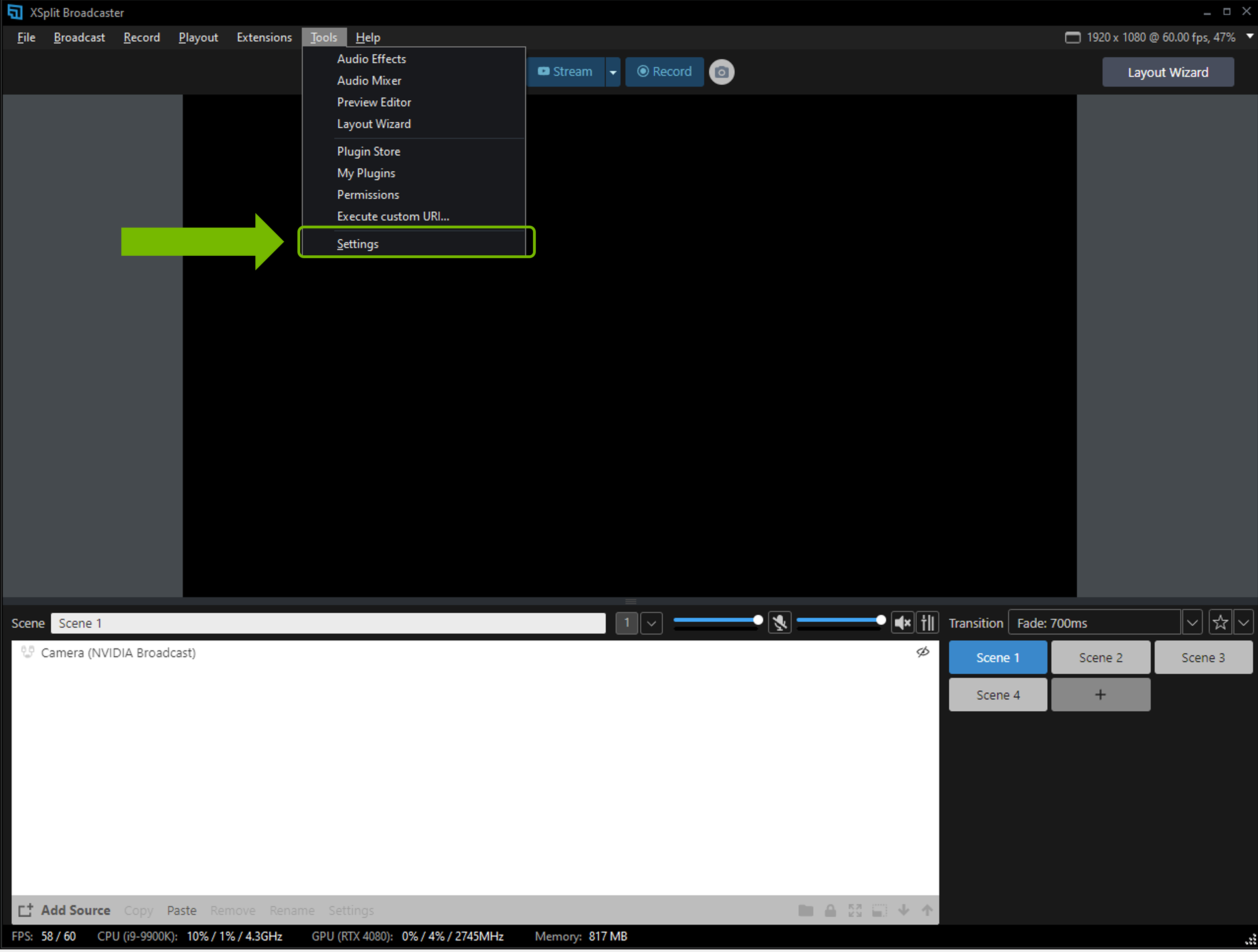


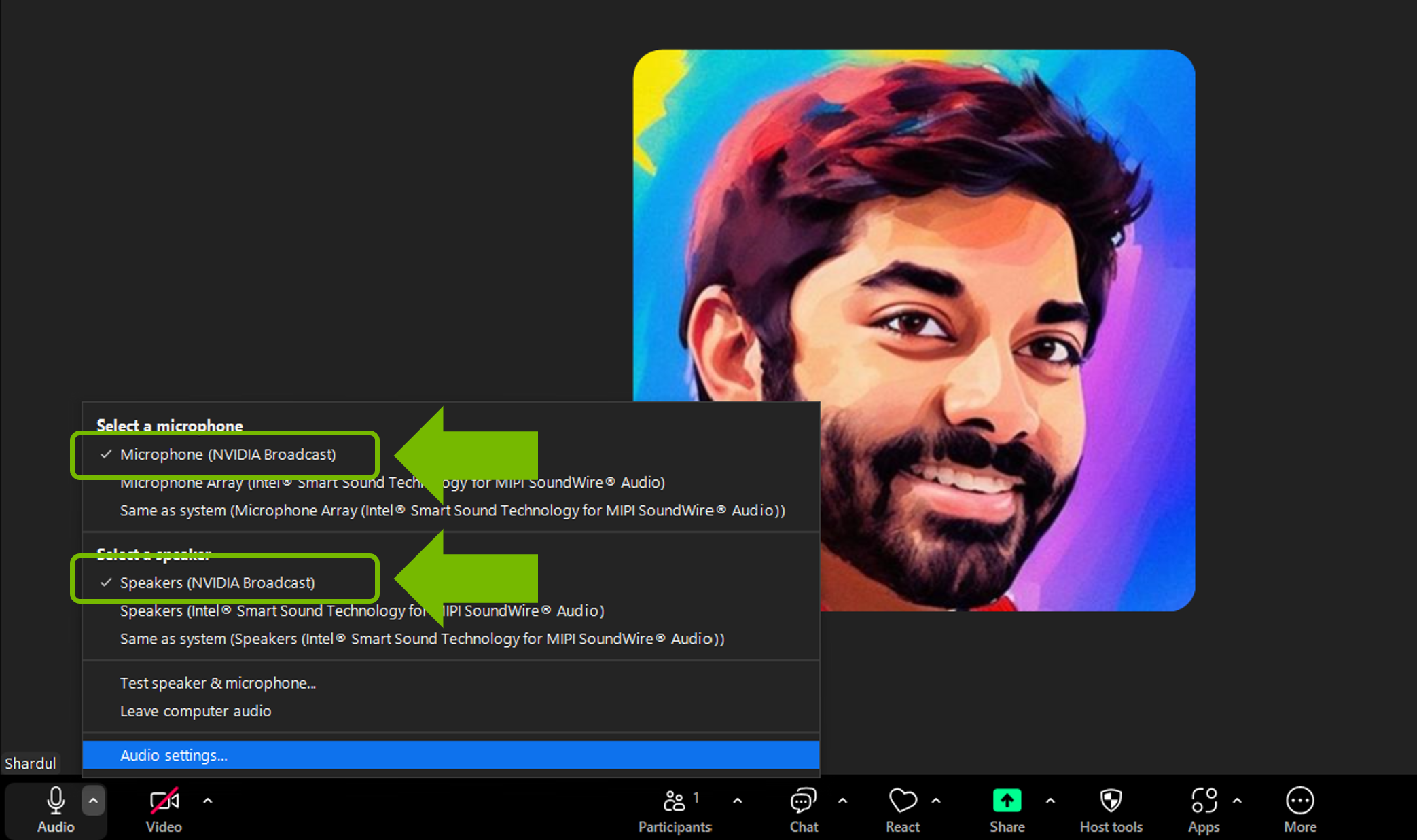
Slack
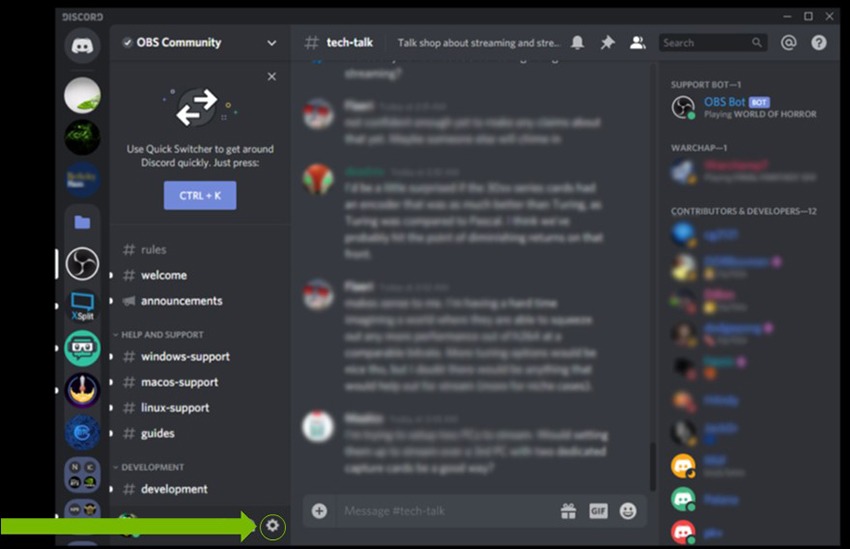
1. 单击左下角的图标,然后单击偏好设置
2. 选择音频和视频
3. 然后将 NVIDIA Broadcast 配置为您的设备

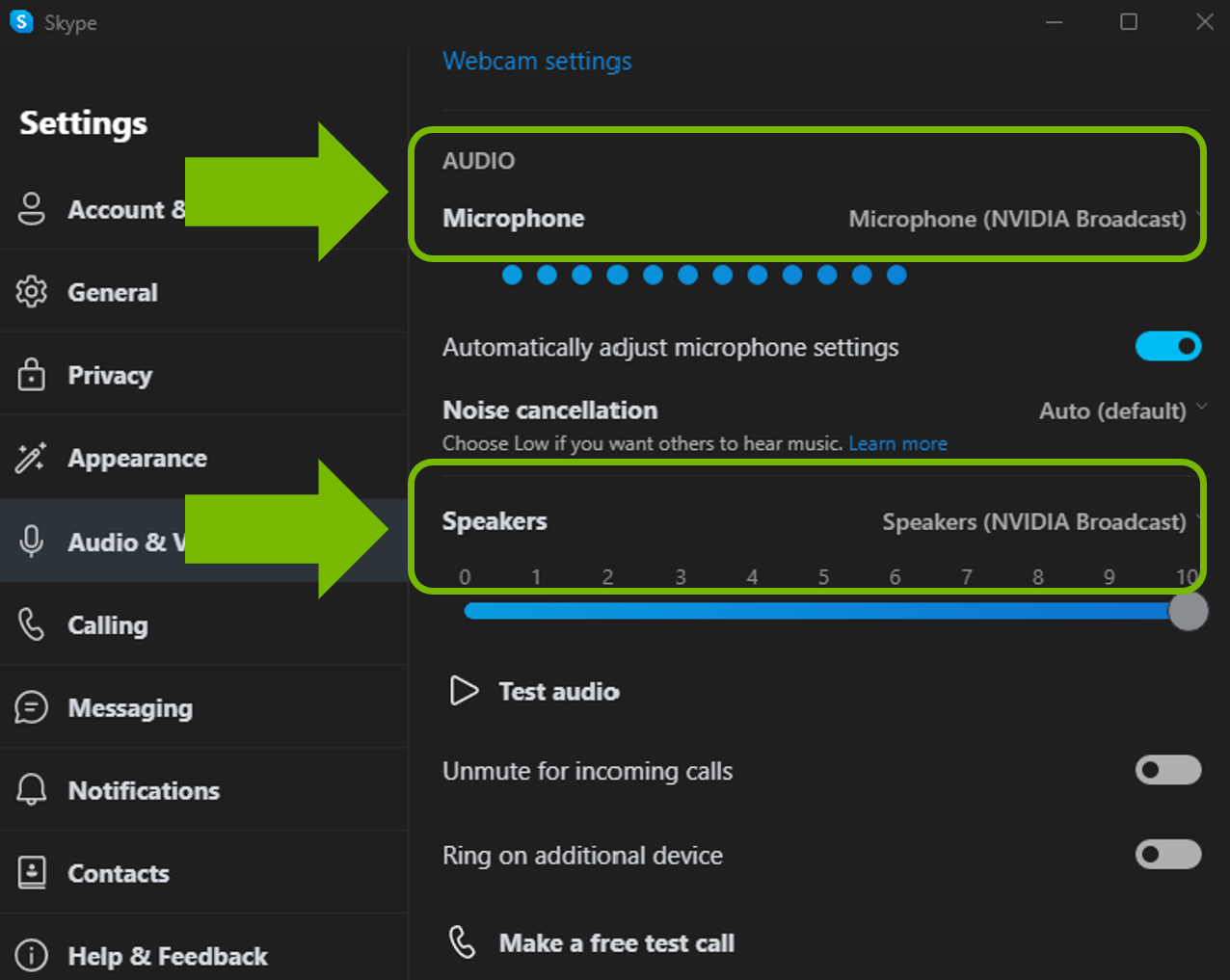
Microsoft Teams
1. 单击左侧菜单中的“Calls”(通话)
2. 转到“Devices”(设备),在“Audio”(音频) 设备下选择“Custom Setup”(自定义设置)。
3. 将 NVIDIA Broadcast 应用配置为您的设备。
4. 为获得更佳画质,请确保禁用任何降噪效果。


哔哩哔哩直播姬
1. 点击“设置”图标。

2. 选择“麦克风 (NVIDIA Broadcast)”和“Speaker (NVIDIA Broadcast)”作为输入和输出设备。

小红书
1. 点击“直播设置”(齿轮图标)。

2. 点击“音频选项卡”,麦克风和扬声器选择 NVIDIA Broadcast。

抖音
1. 点击“直播设置”(六角形图标)。

2. 点击“音频”选项卡,主麦克风和主扬声器选择 NVIDIA Broadcast。

KOOK
1. 点击“直播设置”(六角形图标)。

2. 在应用设置中,选择 “麦克风 (NVIDIA Broadcast)”与“Speaker (NVIDIA Broadcast)”作为输入输出设备。

斗鱼
1. 点击“直播设置”(六角形图标)。

2. 在声音设置中,选择“麦克风 (NVIDIA Broadcast)”与“Speaker (NVIDIA Broadcast)”作为输入输出设备。

虎牙
1. 点击“直播设置”(六角形图标)。

2. 在声音设置中,选择“麦克风 (NVIDIA Broadcast)”与“Speaker (NVIDIA Broadcast)”作为输入输出设备。